miércoles, 8 de diciembre de 2010

jueves, 2 de diciembre de 2010
PIZARRA DIGITAL
PIZARRA INTERACTIVA
La Pizarra Interactiva, también denominada Pizarra Digital Interactiva (PDi) consiste en un ordenador conectado a un videoproyector, que muestra la señal de dicho ordenador sobre una superficie lisa y rígida, sensible al tacto o no, desde la que se puede controlar el ordenador, hacer anotaciones manuscritas sobre cualquier imagen proyectada, así como guardarlas, imprimirlas, enviarlas por correo electrónico y exportarlas a diversos formatos. La principal función de la pizarra es, pues, controlar el ordenador mediante esta superficie con un bolígrafo, el dedo -en algunos casos- u otro dispositivo como si de un ratón se tratara. Es lo que nos da interactividad con la imagen y lo que lo diferencia de una pizarra digital normal (ordenador + proyector).
Tipos de Pizarra Interactiva

 Imagen 1: aplicación real de una PDi
Imagen 2: Pizarra Digital Interactiva usada por alumnos
a) Se puede trasladar fácilmente de una clase a otra y de un lugar a otro
b) Además se puede impartir la clase desde cualquier lugar del aula y se puede utilizar cualquier superficie de proyección aunque sea una pantalla enrollable o una pantalla gigante en un auditorio.
En el primer caso estamos ante un accesorio que se suele adherir a una superficie rígida para convertirla en una pizarra interactiva (Ej: eBeam y Mimio). En el segundo estamos ante una PDiP tipo tableta que se conecta al ordenador sin cables (por RF o Bluetooth) y, en algunos casos, hasta permite varios alumnos actúen simultáneamente en trabajos en equipo o en competición) y permite controlar el ordenador y hacer anotaciones desde cualquier lugar del aula. Incluso en este último caso, se puede utilizar un monitor o una TV plana y se elimina el videoproyector (Ej: Mobi de Interwrite)
Otras PDi
Aunque no se puede considerar de gran repercusión de momento en el aula, la investigación y la utilización de las PDi va dirigido al uso de pantallas planas táctiles. Actualmente existen algunas muy interesantes como las de U-Touch o ideas como la de Smart. Este último ha creado un marco receptor que colocado con una pantalla LCD o de plasma, la transforma en interactiva y ya no necesitaremos el proyector.
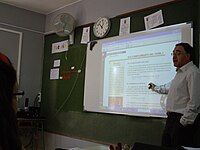
Imagen 2: aplicación real de una tarjeta gráfica
La PDiP tiene la ventaja de que se puede trasladar a cualquier lugar, con lo que, sin necesidad de video-proyector, un profesor puede preparar los ejercicios interactivos en su despacho o en su casa y luego utilizarlos en clase, así como realizar clases a distancia, en tiempo real, a través de Internet, sin necesidad de vídeo-proyector. Otra ventaja es para personas con dificultades motrices, dado que pueden controlar cualquier aplicación de ordenador y hacer las anotaciones desde su propio asiento.
Con el Tablet Monitor es muy sencillo hacer presentaciones en una Sala de Actos, en la que la pantalla de proyección puede ser gigante, porque las anotaciones se hacen a escala 1:1 en el Tablet Monitor y la audiencia las verá a gran tamaño en la gran pantalla. Otra ventaja es para personas con dificultades visuales. Video Tablet Monitor: Tablet monitor
Óptico
El perímetro del área interactiva de la pizarra está cubierto por barras de luz infrarroja y en la parte superior en cada lado se encuentran dos cámaras infrarrojas mismas que están monitoreando que no se rompa la línea de vista entre las cámaras y las barras infrarrojas, en el momento en que el usuario presiona sobre alguna zona del área interactiva, el sistema calcula el área donde se ha distorsionado la señal y calcula la posición x, y en un plano cartesiano sobre el punto donde se presiono, cabe hacer mención que no es necesario que exista una presión determinada ya que la interactividad es óptica, por lo que inclusive se pueden utilizar objetos como pelotas de esponja tiradas por los alumnos para activar el campo. Esta tecnología es usada por iBoard en su modelo Black
Cada una de las tecnologías nombradas tienen ventajas y inconvenientes. Dependiendo de que función queremos llevar a cabo, elegiremos una o otra.
La Pizarra Interactiva, también denominada Pizarra Digital Interactiva (PDi) consiste en un ordenador conectado a un videoproyector, que muestra la señal de dicho ordenador sobre una superficie lisa y rígida, sensible al tacto o no, desde la que se puede controlar el ordenador, hacer anotaciones manuscritas sobre cualquier imagen proyectada, así como guardarlas, imprimirlas, enviarlas por correo electrónico y exportarlas a diversos formatos. La principal función de la pizarra es, pues, controlar el ordenador mediante esta superficie con un bolígrafo, el dedo -en algunos casos- u otro dispositivo como si de un ratón se tratara. Es lo que nos da interactividad con la imagen y lo que lo diferencia de una pizarra digital normal (ordenador + proyector).
Tipos de Pizarra Interactiva
PDi (Pizarra Digital Interactiva de gran formato)
Es el caso en que el presentador realiza las anotaciones desde y sobre la superfície de proyección. Los elementos que la forman son una pizarra conectada a un ordenador y este a un videoproyector. Utilizando un lápiz interactivo podemos llevar a cabo todas las funciones. Igualmente, en algunos modelos se puede utilizar el dedo. Utiliza tecnología por inducción electromagnética y si es táctil puede ser por infrarrojos, resistiva u optica.

PDiP (Pizarra Digital Interactiva Portátil)
Aunque una PDi se puede mover de un lugar a otro poniéndole un soporte pedestal con ruedas, se dice que una PDI es portátil cuando cumple una de las dos funciones siguientes:a) Se puede trasladar fácilmente de una clase a otra y de un lugar a otro
b) Además se puede impartir la clase desde cualquier lugar del aula y se puede utilizar cualquier superficie de proyección aunque sea una pantalla enrollable o una pantalla gigante en un auditorio.
En el primer caso estamos ante un accesorio que se suele adherir a una superficie rígida para convertirla en una pizarra interactiva (Ej: eBeam y Mimio). En el segundo estamos ante una PDiP tipo tableta que se conecta al ordenador sin cables (por RF o Bluetooth) y, en algunos casos, hasta permite varios alumnos actúen simultáneamente en trabajos en equipo o en competición) y permite controlar el ordenador y hacer anotaciones desde cualquier lugar del aula. Incluso en este último caso, se puede utilizar un monitor o una TV plana y se elimina el videoproyector (Ej: Mobi de Interwrite)
Otras PDi
Aunque no se puede considerar de gran repercusión de momento en el aula, la investigación y la utilización de las PDi va dirigido al uso de pantallas planas táctiles. Actualmente existen algunas muy interesantes como las de U-Touch o ideas como la de Smart. Este último ha creado un marco receptor que colocado con una pantalla LCD o de plasma, la transforma en interactiva y ya no necesitaremos el proyector.

Tablet Monitor
En este caso el periférico desde el que se realiza el control del ordenador y las anotaciones manuscritas es un monitor especial (combinación de monitor y tableta) que se puede conectar a cualquier ordenador, sea portátil o de sobremesa. En este caso el ordenador se conecta a un videoproyector y la imagen de pantalla se proyecta sobre cualquier superficie de proyección. (Nota: Es diferente a un Tablet-PC).Ventajas de utilización de cada tipo de Pizarra Interactiva
La PDi tiene la ventaja que se escribe directamente sobre la propia pizarra, de la misma forma que se hace sobre cualquier pizarra convencional, lo que la hace especialmente sencilla de utilizar por un profesor desde el primer minuto.La PDiP tiene la ventaja de que se puede trasladar a cualquier lugar, con lo que, sin necesidad de video-proyector, un profesor puede preparar los ejercicios interactivos en su despacho o en su casa y luego utilizarlos en clase, así como realizar clases a distancia, en tiempo real, a través de Internet, sin necesidad de vídeo-proyector. Otra ventaja es para personas con dificultades motrices, dado que pueden controlar cualquier aplicación de ordenador y hacer las anotaciones desde su propio asiento.
Con el Tablet Monitor es muy sencillo hacer presentaciones en una Sala de Actos, en la que la pantalla de proyección puede ser gigante, porque las anotaciones se hacen a escala 1:1 en el Tablet Monitor y la audiencia las verá a gran tamaño en la gran pantalla. Otra ventaja es para personas con dificultades visuales. Video Tablet Monitor: Tablet monitor
Tecnología de las pizarras digitales interactivas
Las pizarras digitales interactivas pueden utilizar una de las diferentes tecnologías siguientes:Electromagnética
Se utiliza un lápiz especial como puntero, combinado con una malla contenida en toda la superficie de proyección. Dicha malla detecta la señal del lápiz en toda la pantalla con muy alta precisión (una pizarra electromagnética tiene, en una pulgada, la misma resolución que una táctil de 77" en toda la superficie) y envía un mensaje al ordenador cuando se pulsa la con la punta del lápiz. Esta detección del campo electromagnético emitido por el puntero permite la localización del punto señalado. Esta tecnología es utilizada por Numonics, Interwrite por Promethean y por las nuevas multiCLASS.Infrarroja
El marcador emite una señal infraroja pura al entrar en contacto con la superficie. Un receptor ubicado a cierta distancia, traduce la ubicación del punto (o los puntos) infrarrojos a coordenadas cartesianas, las que son usadas para ubicar el mouse (o las señales TUIO en el caso de multitouch). Esta tecnología no requiere pegar sensores especiales, ni soportes o superficies sensibles. Tampoco limita el área de proyección pudiendo ser incluso de varios metros cuadrados. Esta tecnología es usada por LiveTouch , Touch IT , PapiroMedia y TOMI. Es común denominar a este tipo de pizarras, Proyección interactiva, ya que la superficie en la cual se proyecta, pasa a ser la pizarra.Ultrasonidos–Infrarroja
Cuando el marcador entra en contacto con la superficie de la pizarra, este envía simultáneamente una señal ultrasónica y otra de tipo infrarojo para el sincronismo. Dos receptores que se colocan en dos lados de la superficie de proyección reciben las señales y calculan la posición del puntero, para proyectar en ese punto lo que envía el puntero. Esta tecnología permite que las pizarras sean de cualquier material (siempre y cuando sea blanca y lisa para una correcta proyección). Esta tecnología es utilizada por eBeam, MIMIO y iBoard en su modelo Blue.Resistiva
El panel de la pizarra está formado por dos capas separadas, la exterior es deformable al tacto. La presión aplicada facilita el contacto entre las láminas exteriores e interiores, provocando una variación de la resistencia eléctrica y nos permite localizar el punto señalado. Esta tecnología es utilizada por TeamBoard, Polyvision, Smart Board y por multiCLASS.Óptico
El perímetro del área interactiva de la pizarra está cubierto por barras de luz infrarroja y en la parte superior en cada lado se encuentran dos cámaras infrarrojas mismas que están monitoreando que no se rompa la línea de vista entre las cámaras y las barras infrarrojas, en el momento en que el usuario presiona sobre alguna zona del área interactiva, el sistema calcula el área donde se ha distorsionado la señal y calcula la posición x, y en un plano cartesiano sobre el punto donde se presiono, cabe hacer mención que no es necesario que exista una presión determinada ya que la interactividad es óptica, por lo que inclusive se pueden utilizar objetos como pelotas de esponja tiradas por los alumnos para activar el campo. Esta tecnología es usada por iBoard en su modelo Black
Cada una de las tecnologías nombradas tienen ventajas y inconvenientes. Dependiendo de que función queremos llevar a cabo, elegiremos una o otra.
Elementos que integran la pizarra interactiva
Una instalación habitual de una pizarra interactiva debe incluir como mínimo los siguientes elementos:- Ordenador multimedios (portátil o sobre mesa), dotado de los elementos básicos. Este ordenador debe ser capaz de reproducir toda la información multimedios almacenada en disco. El sistema operativo del ordenador tiene que ser compatible con el software de la pizarra proporcionado.
- Proyector, con objeto de ver la imagen del ordenador sobre la pizarra. Hay que prever una luminosidad y resolución suficiente (Mínimo 2000 Lumen ANSI y 1024x768). El proyector conviene colocarlo en el techo y a una distancia de la pizarra que permita obtener una imagen luminosa de gran tamaño.
- Medio de conexión, a través del cual se comunican el ordenador y la pizarra. Existen conexiones a través de bluetooth, cable (USB, paralelo) o conexiones basadas en tecnologías de identificación por radiofrecuencia.
- Pantalla interactiva, sobre la que se proyecta la imagen del ordenador y que se controla mediante un puntero o incluso con el dedo. Tanto los profesores como los alumnos tienen a su disposición un sistema capaz de visualizar e incluso interactuar sobre cualquier tipo de documentos, Internet o cualquier información de la que se disponga en diferentes formatos, como pueden ser las presentaciones multimedios, documentos de disco o vídeos.
- Software de la pizarra interactiva, proporcionada por el fabricante o distribuidor y que generalmente permite: gestionar la pizarra, capturar imágenes y pantallas, disponer de plantillas, de diversos recursos educativos, de herramientas tipo zoom, conversor de texto manual a texto impreso y reconocimiento de escritura, entre otras.
El funcionamiento de la pizarra interactiva
Presentamos una pequeña explicación del funcionamiento de una PDi:- La pizarra transmite al ordenador las instrucciones correspondientes.
- El ordenador envía al proyector de vídeo las instrucciones y la visualización normal.
- El proyector de vídeo proyecta sobre la pizarra el resultado, lo que permite a la persona que maneja el equipo ver en tiempo real lo que hace sobre la pizarra y cómo lo interpreta el ordenador.
Características de la pizarra interactiva
Los parámetros que caracterizan una pizarra interactiva pueden resumirse en los siguientes puntos:- Resolución, se refiere a la densidad de la imagen en la pantalla y se expresa en líneas por pulgada (i.e.: 500 lpp). Las diferentes tecnologías ofrecen resoluciones que oscilan entre los 65 lpp y los 1.000 lpp. Aunque el videoproyector define la calidad de la imagen que se visualiza, cuanto mayor es la resolución de la pizarra tanto mayor calidad tendrá cualquier impresión realizada con una impresora. La demostración la podemos entender cuando no se utiliza videoproyector y se escribe en la pizarra. Se podrá comprobar entonces este detalle. Por otro lado permitirá una mayor precisión cuando se utilice con programas que exijan mucha precisión.
- Superficie o área activa, es al área de dibujo de la pizarra interactiva, donde se detectan las herramientas de trabajo. Esta superficie no debe producir reflejos y debe ser fácil de limpiar.
- Conexiones, las pizarras interactivas presentan los siguientes tipos de conexiones: cable (USB, serie), cable RJ45 (o de red) conexión sin cables (Bluetooth) o conexiones basadas en tecnologías de identificación por radiofrecuencia.
- Punteros,dependiendo del tipo de pizarra utilizado, se puede escribir directamente con el dedo, con lápices electrónicos que proporcionan una funcionalidad similar a los ratones (disponen de botones que simulan las funciones de los botones izquierdo y derecho del ratón y de doble clic) o incluso con rotuladores de borrado en seco.
- Software, las pizarras disponen de un software compatible con Windows 98, 2000, NT, ME, XP, Vista, V7; Linux(según modelo) y Mac (según modelo). Es conveniente que el software esté en el mayor número de idiomas posible, incluido castellano, catalán, gallego y euskera. Además debe contemplar alguna o todas de las siguientes opciones:
- Reconocimiento de escritura manual y teclado en la pantalla.
- Biblioteca de imágenes y plantilla:
- Herramientas pedagógicas como, regla y transportador de ángulos, librerías de imágenes de Matemáticas, Física, Química, Geografía, Música, etc.
- Capacidad para importar y salvar al menos en algunos de los siguientes formatos: JPG, BMP, GIF, HTML, PDF, PowerPoint...
- Capacidad de importar y exportar en el formato: IWB, formato común a todas las pizarras digitales
- Recursos didácticos en diversas áreas con distintos formatos (HTML, Flash, …)
- Capacidad para crear recursos.
- Integración con aplicaciones externas.
Beneficios para los docentes
- Recurso flexible y adaptable a diferentes estrategias docentes:
- El recurso se acomoda a diferentes modos de enseñanza, reforzando las estrategias de enseñanza con la clase completa, pero sirviendo como adecuada combinación con el trabajo individual y grupal de los estudiantes.
- La pizarra interactiva es un instrumento perfecto para el educador constructivista ya que es un dispositivo que favorece el pensamiento crítico de los alumnos. El uso creativo de la pizarra sólo está limitado por la imaginación del docente y de los alumnos.
- La pizarra fomenta la flexibilidad y la espontaneidad de los docentes, ya que estos pueden realizar anotaciones directamente en los recursos web utilizando marcadores de diferentes colores.
- La pizarra interactiva es un excelente recurso para su utilización en sistemas de videoconferencia, favoreciendo el aprendizaje colaborativo a través de herramientas de comunicación:
- Posibilidad de acceso a una tecnología TIC atractiva y sencillo uso.
- La pizarra interactiva es un recurso que despierta el interés de los profesores a utilizar nuevas estrategias pedagógicas y a utilizar más intensamente las TIC, animando al desarrollo profesional.
- El docente se enfrenta a una tecnología sencilla, especialmente si se la compara con el hecho de utilizar ordenadores para toda la clase.
- Interés por la innovación y el desarrollo profesional:
- La pizarra interactiva favorece del interés de los docentes por la innovación y al desarrollo profesional y hacia el cambio pedagógico que puede suponer la utilización de una tecnología que inicialmente encaja con los modelos tradicionales, y que resulta fácil al uso.
- El profesor se puede concentrar más en observar a sus alumnos y atender sus preguntas (no está mirando la pantalla del ordenador)
- Aumenta la motivación del profesor: dispone de más recursos, obtiene una respuesta positiva de los estudiantes...
- El profesor puede preparar clases mucho más atractivas y documentadas. Los materiales que vaya creando los puede ir adaptando y reutilizar cada año.
- Ahorro de tiempo:
- La pizarra ofrece al docente la posibilidad de grabación, impresión y reutilización de la clase reduciendo así el esfuerzo invertido y facilitando la revisión de lo impartido.
- Generalmente, el software asociado a la pizarra posibilita el acceso a gráficos, diagramas y plantillas, lo que permiten preparar las clases de forma más sencilla y eficiente, guardarlas y reutilizarlas.
Beneficios para los alumnos
- Aumento de la motivación y del aprendizaje:
- Incremento de la motivación e interés de los alumnos gracias a la posibilidad de disfrutar de clases más llamativas llenas de color en las que se favorece el trabajo colaborativo, los debates y la presentación de trabajos de forma vistosa a sus compañeros, favoreciendo la auto confianza y el desarrollo de habilidades sociales.
- La utilización de pizarras digitales facilita la comprensión, especialmente en el caso de conceptos complejos dada la potencia para reforzar las explicaciones utilizando vídeos, simulaciones e imágenes con las que es posible interaccionar.
- Los alumnos pueden repasar los conceptos dado que la clase o parte de las explicaciones han podido ser enviadas por correo a los alumnos por parte del docente.
- Acercamiento de las TIC a alumnos con discapacidad:
- Los estudiantes con dificultades visuales se beneficiarán de la posibilidad del aumento del tamaño de los textos e imágenes, así como de las posibilidades de manipular objetos y símbolos.
- Los alumnos con problemas de audición se verán favorecidos gracias a la posibilidad de utilización de presentaciones visuales o del uso del lenguaje de signos de forma simultánea.
- Los estudiantes con problemas kinestésicos, ejercicios que implican el contacto con las pizarras interactivas.
- Los estudiantes con otros tipos de necesidades educativas especiales, tales como alumnos con problemas severos de comportamiento y de atención, se verán favorecidos por disponer de una superficie interactiva de gran tamaño sensible a un lápiz electrónico o incluso al dedo(en el caso de la pizarra táctil).
martes, 30 de noviembre de 2010
domingo, 28 de noviembre de 2010
sábado, 27 de noviembre de 2010
WIKIS
¿Qué es un Wiki?
El término WikiWiki es de origen hawaiano que significa: rápido. Comúnmente para abreviar esta palabra se utiliza Wiki y en términos tecnológicos es un software para la creación de contenido de forma colaborativa.
Wiki es el nombre que el programador de Oregón, Ward Cunningham, escogió para su invento, en 1994: un sistema de creación, intercambio y revisión de información en la web, de forma fácil y automática.
Todos hemos escuchado de la famosa enciclopedia que se dio a conocer en el 2001 denominada Wikipedia, la cual hoy aglutina más de un millón de artículos en Inglés y 100,000 en español. Esta enciclopedia permite a los usuarios accesar y modificar sus contenidos.
Un Wiki sirve para crear páginas web de forma rápida y eficaz, además ofrece gran libertad a los usuarios, incluso para aquellos usuarios que no tienen muchos conocimientos de informática ni programación, permite de forma muy sencilla incluir textos, hipertextos, documentos digitales, enlaces y demás.
La finalidad de un Wiki es permitir que varios usuarios puedan crear páginas web sobre un mismo tema, de esta forma cada usuario aporta un poco de su conocimiento para que la página web sea más completa, creando de esta forma una comunidad de usuarios que comparten contenidos acerca de un mismo tema o categoría.
Los promotores de la enciclopedia libre universal, comparten sus definiciones de un Wiki, Javier de la Cueva afirma un wiki es: "Un gigantesco tablón de anuncios donde cualquiera puede poner sus notas, borrar o modificar las de otros o crear enlaces".
Por otro lado Juan Antonio Ruiz: "Son sitios web escritos en colaboración por un grupo de usuarios, que tratan sobre un mismo tema. Cualquiera que llega a un Wiki puede participar de inmediato y sus aportaciones son comentadas, ampliadas o corregidas por el resto. Para mi, es la primera herramienta verdaderamente útil en la gestión del conocimiento en red".
¿Entonces, qué es un Wiki, en síntesis?
Se le llama Wiki a las páginas Web con enlaces, imágenes y cualquier tipo de contenido que puede ser visitada y editada por cualquier persona. De esta forma se convierte en una herramienta Web que nos permite crear colectivamente documentos sin que se realice una aceptación del contenido antes de ser publicado en Internet. Un ejemplo claro: Wikipedia, un proyecto para desarrollar una enciclopedia libre en Internet.
¿Cómo publicar?
Para publicar en un Wiki el usuario no necesita conocer ninguna clase de sintaxis especial. Simplemente pulsa sobre "editar" en la página que quieras editar y escribe. Si quieres utilizar algún formato puedes utilizar los botones situados encima del área de texto.
Sindicación
Si quieres estar informado de cualquier actualización en el wiki puedes sindicar el contenido con un programa agregador de feeds, como Bloglines, Rojo entre otros.
Licencia
Ten en cuenta que al añadir contenido al wiki este quedará publicado bajo la licencia Atribución 2.0 de Creative Commons, que permite a cualquiera copiar, distribuir y comunicar públicamente la obra; hacer obras derivadas y hacer un uso comercial del contenido siempre y cuando se reconozca y cite el autor original.
Los Wiki se han vuelto cada vez más populares y aunque existen otras ofertas de productos que te permiten publicar información y obtener retroalimentación de tus lectores, no podemos negar que el compartir información a través de una comunidad dedicada a un tema específico suele ser más divertido.
Extraido de: http://www.maestrosdelweb.com/editorial/queeswiki/
Ejemplo de Wiki Educativa:
http://recursostic.educacion.es/observatorio/apls/wikiseneducacion/web/index.php/P%C3%A1gina_Principal
Wiki es el nombre que el programador de Oregón, Ward Cunningham, escogió para su invento, en 1994: un sistema de creación, intercambio y revisión de información en la web, de forma fácil y automática.
Todos hemos escuchado de la famosa enciclopedia que se dio a conocer en el 2001 denominada Wikipedia, la cual hoy aglutina más de un millón de artículos en Inglés y 100,000 en español. Esta enciclopedia permite a los usuarios accesar y modificar sus contenidos.
Un Wiki sirve para crear páginas web de forma rápida y eficaz, además ofrece gran libertad a los usuarios, incluso para aquellos usuarios que no tienen muchos conocimientos de informática ni programación, permite de forma muy sencilla incluir textos, hipertextos, documentos digitales, enlaces y demás.
La finalidad de un Wiki es permitir que varios usuarios puedan crear páginas web sobre un mismo tema, de esta forma cada usuario aporta un poco de su conocimiento para que la página web sea más completa, creando de esta forma una comunidad de usuarios que comparten contenidos acerca de un mismo tema o categoría.
Los promotores de la enciclopedia libre universal, comparten sus definiciones de un Wiki, Javier de la Cueva afirma un wiki es: "Un gigantesco tablón de anuncios donde cualquiera puede poner sus notas, borrar o modificar las de otros o crear enlaces".
Por otro lado Juan Antonio Ruiz: "Son sitios web escritos en colaboración por un grupo de usuarios, que tratan sobre un mismo tema. Cualquiera que llega a un Wiki puede participar de inmediato y sus aportaciones son comentadas, ampliadas o corregidas por el resto. Para mi, es la primera herramienta verdaderamente útil en la gestión del conocimiento en red".
¿Entonces, qué es un Wiki, en síntesis?
Se le llama Wiki a las páginas Web con enlaces, imágenes y cualquier tipo de contenido que puede ser visitada y editada por cualquier persona. De esta forma se convierte en una herramienta Web que nos permite crear colectivamente documentos sin que se realice una aceptación del contenido antes de ser publicado en Internet. Un ejemplo claro: Wikipedia, un proyecto para desarrollar una enciclopedia libre en Internet.
¿Cómo publicar?
Para publicar en un Wiki el usuario no necesita conocer ninguna clase de sintaxis especial. Simplemente pulsa sobre "editar" en la página que quieras editar y escribe. Si quieres utilizar algún formato puedes utilizar los botones situados encima del área de texto.
Sindicación
Si quieres estar informado de cualquier actualización en el wiki puedes sindicar el contenido con un programa agregador de feeds, como Bloglines, Rojo entre otros.
Licencia
Ten en cuenta que al añadir contenido al wiki este quedará publicado bajo la licencia Atribución 2.0 de Creative Commons, que permite a cualquiera copiar, distribuir y comunicar públicamente la obra; hacer obras derivadas y hacer un uso comercial del contenido siempre y cuando se reconozca y cite el autor original.
Los Wiki se han vuelto cada vez más populares y aunque existen otras ofertas de productos que te permiten publicar información y obtener retroalimentación de tus lectores, no podemos negar que el compartir información a través de una comunidad dedicada a un tema específico suele ser más divertido.
Extraido de: http://www.maestrosdelweb.com/editorial/queeswiki/
Ejemplo de Wiki Educativa:
http://recursostic.educacion.es/observatorio/apls/wikiseneducacion/web/index.php/P%C3%A1gina_Principal
POWERPOINT
PowerPoint es la herramienta que nos ofrece Microsoft Office para crear presentaciones. Las presentaciones son imprescindibles hoy en día ya que permiten comunicar información e ideas de forma visual y atractiva.
Se pueden utilizar presentaciones en la enseñanza como apoyo al profesor para desarrollar un determinado tema, para exponer resultados de una investigación, en la empresa para preparar reuniones, para presentar los resultados de un trabajo o los resultados de la empresa, para presentar un nuevo producto, etc. En definitiva siempre que se quiera exponer información de forma visual y agradable para captar la atención del interlocutor.
Con PowerPoint podemos crear presentaciones de forma fácil y rápida pero con gran calidad ya que incorpora gran cantidad de herramientas que nos permiten personalizar hasta el último detalle, por ejemplo podemos controlar el estilo de los textos y de los parrafos, podemos insertar gráficos, dibujos, imágenes, e incluso texto WordArt.
Podemos también insertar efectos animados, películas y sonidos. Podemos revisar la ortografía de los textos e incluso insertar notas para que el locutor pueda tener unas pequeñas aclaraciones para su exposición y muchas más cosas.
¿Qué es Slideshare?
Slideshare es un servicio al que tenemos acceso a través de un sitio web, mediante el cual podemos publicar, ver, compartir, intercambiar y socializar presentaciones, tanto de nuestras, como de otros autores. Es un servicio muy simple de utilizar, flexible y dinámico, cuyas características son similares al concepto desarrollado por youtube (para la publicación de videos)
¿Para qué sirve Slideshare?
Esta aplicación de web 2.0 es muy útil, puesto que nos permite administrar una cuenta donde archivar, publicar y difundir muestras presentaciones. Los beneficios de este servicio radican en la alternativa de compartir las sin necesidad de adjuntar archivos pesados en nuestros mails, publicarlos en un sitio web o blog (gracias al código HTML desde donde también accedemos a modificar el tamaño de visualización de la presentación), socializarlos mediante un enlace con nuestros amigos/as o alumnos/as, seleccionar nuestros favoritos, etc.
La utilización de esta aplicación es sumamente sencilla y está detallada en el powerpoint que publicamos en este post. La idea es además, que vayamos pensando en el potencial que estas herramientas tienen para desplegar nuestra imaginación y aplicarlas en el aula.
¿Qué es Slideshare?
Slideshare es un servicio al que tenemos acceso a través de un sitio web, mediante el cual podemos publicar, ver, compartir, intercambiar y socializar presentaciones, tanto de nuestras, como de otros autores. Es un servicio muy simple de utilizar, flexible y dinámico, cuyas características son similares al concepto desarrollado por youtube (para la publicación de videos)
¿Para qué sirve Slideshare?
Esta aplicación de web 2.0 es muy útil, puesto que nos permite administrar una cuenta donde archivar, publicar y difundir muestras presentaciones. Los beneficios de este servicio radican en la alternativa de compartir las sin necesidad de adjuntar archivos pesados en nuestros mails, publicarlos en un sitio web o blog (gracias al código HTML desde donde también accedemos a modificar el tamaño de visualización de la presentación), socializarlos mediante un enlace con nuestros amigos/as o alumnos/as, seleccionar nuestros favoritos, etc.
La utilización de esta aplicación es sumamente sencilla y está detallada en el powerpoint que publicamos en este post. La idea es además, que vayamos pensando en el potencial que estas herramientas tienen para desplegar nuestra imaginación y aplicarlas en el aula.
Ejemplo de PowerPoint alojado en Slideshare
CUADERNIA
Cuadernia es la apuesta de la Junta de Comunidades de Castilla-La Mancha para la creación y difusión de materiales educativos en la Región. Se trata de una herramienta fácil y funcional que nos permite crear de forma dinámica eBooks o libros digitales en forma de cuadernos compuestos por contenidos multimedia y actividades educativas para aprender jugando de forma muy visual.
Se propone una interfaz muy sencilla de manejo, tanto para la creación de los cuadernos como para su visualización a través de Internet o desde casa. La apuesta es generar contenidos digitales de apoyo a la acción educativa en la región proporcionando un software divertido y ameno que ayudara a grandes y a pequeños a aprender jugando con toda la potencia que nos ofrecen las nuevas tecnologias e Internet.
Visita el siguiente enlace para ver una actividad creada con cuadernia
http://edu.jccm.es/cpr/sanclemente/cuadernia/08-09/oceanlife/
Se propone una interfaz muy sencilla de manejo, tanto para la creación de los cuadernos como para su visualización a través de Internet o desde casa. La apuesta es generar contenidos digitales de apoyo a la acción educativa en la región proporcionando un software divertido y ameno que ayudara a grandes y a pequeños a aprender jugando con toda la potencia que nos ofrecen las nuevas tecnologias e Internet.
Visita el siguiente enlace para ver una actividad creada con cuadernia
http://edu.jccm.es/cpr/sanclemente/cuadernia/08-09/oceanlife/
MAPAS CONCEPTUALES INTERACTIVOS
CmapTools: Mapas conceptuales interactivos
CmapTools es una herramienta basada en software libre que permite crear mapas conceptuales interactivos de forma sencilla permitiendo incorporar a los conceptos cualquier tipo de archivo (texto, imagen, video, presentación, pdf...) o, también, agregarle un sitio web.
CmapTools dispone de un acceso vía Internet a una ingente colección de trabajos que pueden servirnos como guía para nuestro proyecto, o simplemente como base que modificar para empezar a diseñar un mapa conceptual.
Convertir los esquemas directamente en formato web es otra de las aportaciones realmente gratificantes de este programa, ya que facilita enormemente la publicación y difusión de los trabajos.
CmapTools es un programa realmente completo y útil. Merece la pena invertir algo de tiempo en aprender a manejarlo.
Nota: Durante el proceso de instalación nos piden una cuenta de correo y una contraseña. Esta última debe empezar por letra (no por número).
Visita el siguiente enlace, para ver un ejemplo de Mapa Conceptual interactivo
http://cmapspublic2.ihmc.us/rid=1HQGTJWQ3-11LK3HP-P1N/EL%20SONIDO%20Y%20SUS%20CUALIDADES.cmap
ACTIVIDADES FLASH
Programa de edición multimedia desarrollado originalmente por Macromedia (ahora parte de Adobe) que utiliza principalmente gráficos vectoriales, pero también imágenes ráster, sonido, código de programa, flujo de vídeo y audio bidireccional para crear proyectos multimedia. Flash es el entorno desarrollador y Flash Player es el programa (la máquina virtual) utilizado para ejecutar los archivos generados con Flash.
Los proyectos multimedia pueden ser desde simples animaciones hasta complejos programas pues, además de los gráficos, videos y sonidos, Flash incorpora ActionScript, un completo lenguaje de programación que expande enormemente las posibilidades en los proyectos.
Visita este enlace para ver un ejemplo de actividad flash.
http://www.juntadeandalucia.es/averroes/~cepco3/escuelatic2.0/MATERIAL/FLASH/Conocimiento%20del%20Medio/Los%20mamíferos.swf
Los proyectos multimedia pueden ser desde simples animaciones hasta complejos programas pues, además de los gráficos, videos y sonidos, Flash incorpora ActionScript, un completo lenguaje de programación que expande enormemente las posibilidades en los proyectos.
Visita este enlace para ver un ejemplo de actividad flash.
http://www.juntadeandalucia.es/averroes/~cepco3/escuelatic2.0/MATERIAL/FLASH/Conocimiento%20del%20Medio/Los%20mamíferos.swf
COMPARACIÓN ENTRE JCLIC Y HOT POTATOES
HOT POTATOES
Hot potatoes es un conjunto de seis herramientas de autor, desarrollado por el equipo de la Universidad Victoria de Toronto Canadá, que maneja una diversidad de programas didácticos.
La licencia marca ciertas restricciones en cuanto al uso y distribución de sus productos, sin embargo es gratuita para quienes trabajan en organizaciones públicas que desarrollan actividades no lucrativas, útiles para instituciones educativas. Aunque Hot Potatoes es un programa que viene en inglés, es posible también descargarlo en otros idiomas, pero se tiene que pagar.
Otra característica importante en este sitio es la facilidad que tiene para mostrar los recursos que posee como página web y también crea archivos HTML.
Las principales aplicaciones que ofrece este sitio son:
• Opción múltiple interactiva.
• Respuestas cortas.
• Oraciones revueltas.
• Crucigramas.
• Ejercicios de texto. Relación de columnas, ordenar, y llenado de huecos.
Hot Potatoes le permite al maestro crear muchas actividades. Una ventaja del sitio es que el alumno de inglés, francés o alemán puede acceder al sitio para trabajar las estructuras gramaticales no adquiridas, así como mejorar la lengua que estudia.
JCLIC
JClic es un conjunto de aplicaciones de software libre, concebido por el Departamento de Educación de la Generalitat de Cataluña, que permiten crear diversos tipos de actividades educativas multimedia.
El sitio está bastante bien estructurado en su diseño e información, es amigable y accesible. Difunde y apoya al uso de recursos informáticos y ofrece un espacio de cooperación abierto a la participación de todos los educadores que quieran compartir los materiales didácticos creados con el programa.
Con este programa se pueden crear ejercicios de juegos de memoria, actividades de exploración, identificación y de información, rompecabezas, sopas de letras y crucigramas.
Jclick tiene un tutorial en donde su creador habla el español de España y nos va indicando paso a paso cada una de las actividades que pueden crearse con este software. El tutorial es otra herramienta a disposición del profesor para adquiera confianza y pueda acercarse a este tipo de software tan útil como interesante.
JClic Autor presenta el material a través de proyectos que se dividen en secciones; que a su vez permitirán el integrar por ejemplo, los materiales multimedia que queremos incluir en nuestras exposiciones, desde gráficos e imágenes animadas, hasta sonidos que nos permiten como profesores impartir nuestra clase de manera muy creativa. El mismo programa define de manera muy clara la participación, temáticas y objetivos.
Aunque el concepto "proyectos" puede causar confusión al principio. Al avanzar en el proceso de diseñar los ejercicios, podemos solventar estos pequeños obstáculos, sobre todo si nos familiarizamos con la práctica de la herramienta utilizando la creatividad.
Una de las secciones principales es la que corresponde a la definición de las actividades, sus tiempos y comportamiento, así como las secuencias; mismas que permitirán determinar el orden en que aparecerá cada una de las ventanas que vayamos diseñando. Para un usuario incipiente, puede ser un poco compleja la creación de proyectos; situación que se sortea con la práctica continua, la cual nos ayudará a mejorar las habilidades en su uso.
En conclusión, las herramientas mencionadas en los sitios anteriores pueden sernos de utilidad para diversificar la forma en que nuestros alumnos accedan a los contenidos educativos; ya que permiten aprovecharlas para hacer más atractivas y dinámicas las clases.
Ambos tienen aplicaciones bien estructuradas, adecuadas a los objetivos, que pueden servir para apoyar el aprendizaje del alumno, así como incentivar sus conocimientos y habilidades. En la utilización de estos sitios, como de cualquier otro recurso didáctico, la falta de creatividad del profesor sería la única limitante.
Extraído del blog: Tecnología educativa
Hot potatoes es un conjunto de seis herramientas de autor, desarrollado por el equipo de la Universidad Victoria de Toronto Canadá, que maneja una diversidad de programas didácticos.
La licencia marca ciertas restricciones en cuanto al uso y distribución de sus productos, sin embargo es gratuita para quienes trabajan en organizaciones públicas que desarrollan actividades no lucrativas, útiles para instituciones educativas. Aunque Hot Potatoes es un programa que viene en inglés, es posible también descargarlo en otros idiomas, pero se tiene que pagar.
Otra característica importante en este sitio es la facilidad que tiene para mostrar los recursos que posee como página web y también crea archivos HTML.
Las principales aplicaciones que ofrece este sitio son:
• Opción múltiple interactiva.
• Respuestas cortas.
• Oraciones revueltas.
• Crucigramas.
• Ejercicios de texto. Relación de columnas, ordenar, y llenado de huecos.
Hot Potatoes le permite al maestro crear muchas actividades. Una ventaja del sitio es que el alumno de inglés, francés o alemán puede acceder al sitio para trabajar las estructuras gramaticales no adquiridas, así como mejorar la lengua que estudia.
JCLIC
JClic es un conjunto de aplicaciones de software libre, concebido por el Departamento de Educación de la Generalitat de Cataluña, que permiten crear diversos tipos de actividades educativas multimedia.
El sitio está bastante bien estructurado en su diseño e información, es amigable y accesible. Difunde y apoya al uso de recursos informáticos y ofrece un espacio de cooperación abierto a la participación de todos los educadores que quieran compartir los materiales didácticos creados con el programa.
Con este programa se pueden crear ejercicios de juegos de memoria, actividades de exploración, identificación y de información, rompecabezas, sopas de letras y crucigramas.
Jclick tiene un tutorial en donde su creador habla el español de España y nos va indicando paso a paso cada una de las actividades que pueden crearse con este software. El tutorial es otra herramienta a disposición del profesor para adquiera confianza y pueda acercarse a este tipo de software tan útil como interesante.
JClic Autor presenta el material a través de proyectos que se dividen en secciones; que a su vez permitirán el integrar por ejemplo, los materiales multimedia que queremos incluir en nuestras exposiciones, desde gráficos e imágenes animadas, hasta sonidos que nos permiten como profesores impartir nuestra clase de manera muy creativa. El mismo programa define de manera muy clara la participación, temáticas y objetivos.
Aunque el concepto "proyectos" puede causar confusión al principio. Al avanzar en el proceso de diseñar los ejercicios, podemos solventar estos pequeños obstáculos, sobre todo si nos familiarizamos con la práctica de la herramienta utilizando la creatividad.
Una de las secciones principales es la que corresponde a la definición de las actividades, sus tiempos y comportamiento, así como las secuencias; mismas que permitirán determinar el orden en que aparecerá cada una de las ventanas que vayamos diseñando. Para un usuario incipiente, puede ser un poco compleja la creación de proyectos; situación que se sortea con la práctica continua, la cual nos ayudará a mejorar las habilidades en su uso.
En conclusión, las herramientas mencionadas en los sitios anteriores pueden sernos de utilidad para diversificar la forma en que nuestros alumnos accedan a los contenidos educativos; ya que permiten aprovecharlas para hacer más atractivas y dinámicas las clases.
Ambos tienen aplicaciones bien estructuradas, adecuadas a los objetivos, que pueden servir para apoyar el aprendizaje del alumno, así como incentivar sus conocimientos y habilidades. En la utilización de estos sitios, como de cualquier otro recurso didáctico, la falta de creatividad del profesor sería la única limitante.
Extraído del blog: Tecnología educativa
Suscribirse a:
Entradas (Atom)